2021-05-28

FileMaker用IPSアプリケーション・テンプレート ― QuickIPS ―


お知らせ

 屋内測位システム『TPC_IPS Ver1.0』を2022/4/1にリリースしました。

 同製品に関する質問またはデモを希望されるお客様はこちらよりお申し込みください。

 同製品のカタログのダウンロードはこちらをクリックしてください。

 尚、外部のIPS/RTLSと連携して動作するIPSアプリケーション・テンプレート『QuickIPS』及び 『TPC_IPS Web API』 も順次リリースを予定しています。


IPSとは

  小社では屋内測位システム(TPC_IPS)の開発を行っています。 IPSとは一言で言い表すと屋内用GPSであり、屋内に存在する人やモノの位置を把握するシステムです。屋内や地下では、GPS等の衛星技術では位置測位が不能であったり、十分な測位精度を出せなかったりするため、屋内で位置測位をおこなうシステムがIPS(Indoor Positioning System)であり、IoT(Internet of Things)技術の1つでもあります。

  図は倉庫におけるIPSのイメージで、ビーコンやタグと呼ばれる発信機を人やモノに取り付け、ビーコンが発する信号() を受信端末 で読み取り()、この信号情報をコンピュータで解析することにより各ビーコンの位置を測位します。この測位情報はネットワークを介して社内あるいは社外のユーザが照会することができます。 下図のように多くのモノを管理するIPSは、Asset Tracking システム(資産管理システム)と呼ばれることもあります。

【IPS/Asset Tracking システムのイメージ】

FileMaker によるIPS用ユーザアプリケーション

 下図はIPSのシステム構成例です。この例では、IPSが位置測位ユーザアプリケーションの2つのシステムに分かれています。位置測位は文字通り、各ビーコンの座標を算出します。 小社製品・TPC_IPS では2021年5月現在、BLE4のビーコンを使用して測位を行っていますが、 最近では AirTag で採用された UWB が注目されています。今後は単なる忘れ物タグにとどまらない IPS/Asset Tracking用のUWB製品が市場に現れるものと期待されます。
注:
 UWB IPS製品には UbisenseZebra といったものが以前からありますが非常に高価なため、導入は一部の大企業等に留まっていました。AirTag や SmartTag の出現は、低価格UWB IPS の普及に貢献するかもしれません。

TPC_IPSの位置測位については過去に記事(末尾のリンク参照)にしていますので、本稿では FileMaker を使用したユーザアプリケーション・テンプレート ― QuickIPS― の概要をご紹介します。

注:
QuickIPS は TPC_IPS にバンドルされますが、単体として2022年春にリリース予定です。

※ QuickIPS の仕様・予定等は、予告無く変更されることがあります。

【IPS構成図】
注:
上図の構成例ではビーコン/タグを物品に取り付け、センサーを経由してサーバで位置測位を行いますが、これはAsset Tracking (資産管理)等で見られる方式です。一方、携帯電話端末等にアプリケーションをインストールし、ビーコン/タグを屋内の特定の場所に固定、端末のアプリで端末ユーザの測位計算を行う方式もあります。こちらはよりGPS的なIPSとなります。

代表的なユーザアプリケーション

 上図のように各ビーコンやタグの情報はサーバ機に送られ、サーバ機はその情報に基づき位置情報を算出し、さらにその位置情報はビーコン(タグ)のIDと共にデータベースに蓄積されます。
 ユーザアプリケーションはデータベースの位置情報データにアクセスし、ユーザの要求仕様に基づきデータを加工してPCやスマホ上に表示します。代表的なユーザアプリケーションとして、以下の3つが挙げられます。
  1. フロアマップ ― 人・モノの位置をフロアマップ図上に表示
  2. ヒートマップ ― 人の滞留情報を表示
  3. 動線追跡 ― 人・モノの移動を線で表示
 このうち1と2については FileMaker 単体で作成が可能です。 QuickIPS はこの2つを実装した、ユーザによるカスタマイズが可能なテンプレートです。

 尚、動線追跡(オブジェクトトラッキング)は、QuickIPS と TPC_IPS の次々バージョンで搭載する予定です。動線追跡については、本Blogの別稿を参照してください。

QuickIPS デモビデオ

QuickIPS の概要を11分程のビデオにまとめました。


なぜ FileMaker なのか?

   理由は他のツールに比べ少ない工数で、グラフィカルなアプリを作成できるからです。IPSユーザアプリケーションのプロトタイプ開発にも適しています。 以下では、QuickIPS の諸機能を詳しくご紹介します。

散布図グラフを用いたフロアマップ

 下図は FileMaker の散布図グラフ機能を使用したビーコン位置を表示するフロアマップです。 予め位置情報表示用のマップ(画像ファイル)を用意しておき、FileMakerのレイアウト上に取り込み、そのマップ上に散布図グラフを配置しています。
 この方法はメリットは、後述する座標データを丸める必要が無いこと、作成が簡単なことですが、ビーコンが近接して検知されるとビーコン名が重なったり、細かいビーコン情報を表示できない点が難点です。

複数ビーコンが近接して検知されると、ビーコン名が重なってしまう

オブジェクトを用いたフロアマップ

 この方式はユーザが予め定めた座標(定点座標)にSVGスポットアイコン()やビーコン情報オブジェクトを配置しておき、測位されたビーコンの情報をこれらのオブジェクトを使用して表示します。
  散布図方式と異なり、同一座標上の複数ビーコンを表示したり、実座標と異なって表示されているビーコンを赤く表示したり、表示フォントの大きさを変更したり(◀ A ▶ を使用)と、機能をカスタマイズできます。

外部システムを使用する際の測位座標の"丸め"

 TPC_IPS の測位機能は、ビーコン座標を定点座標丸めて算出することができます。
 しかし外部システムと QuickIPS を併用する場合は、外部システムでこの丸め処理を行う必要があります。

例:
図のように定点座標(×)を定めたとします。この時、外部システムが以下のようにビーコンを検知したとします。括弧内はx,y座標です。

<外部システムによる測位座標>
 
ビーコンA(0.2, 1.1)
ビーコンB(3.2, 3.6)
ビーコンC(1.5, 2.1)

 この時、各測位座標から最も近い定点座標(×)を各ビーコンの座標と決定します(丸め処理)。ビーコンA(0.2, 1.1)は定点座標(1, 1)に丸め、B(3.2, 3.6)に(3, 3)に、C(1.5, 2.1)は定点座標(2, 2)に丸めます。
注:
 最も近い定点座標(最近傍点)を求めるにはプログラムを自作する手もありますが、K-nearest neighbor(k = 1)のライブラリがあれば、これを使用すると楽ちんと思います。FileMakerで knn なカスタム関数を作成し、外部データベースからデータを取り込む際にこの関数を当てて丸め処理を行うことも可能かもしれませんが、かなり大変と思います。 Brian Dunning氏のカスタム関数公開サイトにはknnなカスタム関数は見当たりませんでした。
 ちなみに TPC_IPS の測位アルゴリズム・TCOTは三点測位的な座標算出を行うため、元の測位座標は定点座標とはほぼ100%一致しません。このため TCOT実行時に、scikit-learn の KNeighbors により定点座標に丸めるオプションを用意しています。

オブジェクトを用いたヒートマップ

 ヒートマップは、人・モノが多く集まる場所を色分けして表示します。ヒートマップも測位座標の丸めを行う必要があります。

青、黄色、赤の順で人・モノの密集度を表示

エラーグラフ

 エラーグラフは静止した状態のビーコンの実座標と測位座標との誤差を折れ線グラフで表示します。 この機能は測位システムの技術担当者が、測位の精度を調べる際に有用な機能となります。

横軸がスキャン実行時刻、縦軸に誤差、誤差値が小さい程、測位精度は高い
 
 グラフに表示するビーコンをピッカー(後述)で選択すると、[Time]で指定した時間の範囲内で測位誤差が縦軸に表示されます。

 IPS導入テスト時には、運用に耐えうる測位精度が得られるかチェックを行いますが、本機能はその際に有用です。 また、屋内環境の変化によっても測位精度は変化するため、適時この機能を使用し、測位精度をチェックするようにします。

注:
 AUTOモードで自動更新ボタン実行中、またはMANUALモードで更新ボタンをクリックした際は、エラーグラフは最新の測位情報により更新されます。

QuickIPS の基本操作について

 QuickIPS の基本操作について簡単に説明します。

AUTO、MANUAL、HISTORYの3モードについて


 QuickIPS には AUTO、MANUAL、HISTORY の3つのモードがあります。各モードは、下図の"実行モード"をクリックしてプルダウンメニューから選択します。

AUTOモード

ボタンが画面右上に表示されるので、これをクリックするとフロアマップ、ヒートマップ、エラーグラフを最新のデータにより自動的更新します。■をクリックすると、自動更新を停止します。

MANUALモード

 このモードはAUTOモードとは異なり、自動更新されません。最新情報で更新するには、画面右上に表示されるをクリックします。

HISTORYモード

 このモードでは過去の座標データを基にフロアマップ、ヒートマップ、エラーグラフを表示することができます。

ヘッダ部

 画面上部のヘッダー部の操作方法について説明します。

サブメニューボタン

クリックするとポップアップメニューが表示されるので、以下を選択。

Scatter map(散布図グラフを使用したフロアマップ)
Floor map(オブジェクトを使用したフロアマップ)
Heatmap(ヒートマップ)
Error graph(距離誤差グラフ)
実行モード

上述のAUTO、MANUAL、HISTORYから選択。

Time ScanCode (YYMMDDMMDDSS形式、スキャンを実行した日時)を範囲指定する。
注:
ScanCode はTPC_IPS を使用する際は自動的生成される。
ScanCodeナビゲーション

[Time]で指定した範囲で、ScanCode 間を移動・選択するためのボタン群
 |<:最初へ移動
 >:  次へ移動
 <:  前へ移動
 >|:最後へ移動

ピッカーボタン 対象となるビーコン及び ScanCode を選択するためのピッカー・フローティングウインドウ(後述)を表示。
エラーサマリーボタン 測位誤差の詳細を表示するエラーサマリー・フローティングウインドウ(後述)を表示。

ピッカー フローティング ウインドウ

 本ウインドウは、フロアマップ、ヒートマップ、エラーグラフで対象とするビーコンや ScanCode を選択するためのウインドウです。本ウインドウは×ボタンで閉じられるまで、常に最前面に表示されます。


ビーコンリストビーコン一覧、クリックで選択あるいは選択解除。選択中のビーコンはピンクで表示される。 選択されたビーコンは、フロアマップの表示対象となる。Error Graph(測位誤差グラフ) で表示されるビーコン数は6つまで。
ビーコン名書式

クリックすると、フロアマップに表示されるビーコン名の書式が切り替わる。
Name: ビーコン名のみ表示
M-M/Name: Major-Minor及びビーコン名を表示

All ボタン

全ビーコンを選択

None ボタン

全てのビーコンの選択を解除

ScanCodeリスト

[Time]で指定された範囲内の ScanCode の一覧。クリックして選択すると、その ScanCode を持つ座標データに基づき、フロアマップとヒートマップが表示される。

エラーサマリー フローティングウインドウ

 エラーサマリーフローティングウインドウは、ピッカーを使用して選択したビーコンの測位誤差のサマリーを表示します。エラーグラフの折れ線は一度に表示できるビーコン数は6つ迄でしたが、このサマリーには選択できるビーコンの数に制限はありません。
 本ウインドウは×ボタンで閉じられるまで、常に最前面に表示されます。 
エラーサマリーフローティングウインドウ
エラーサマリーフローティングウインドウ
 
測位エラーサマリー 静止した状態にあるビーコンの測位誤差をビーコン毎に表示。ビーコンリストから選択されたビーコンの測位誤差の平均、最大、最小、標準偏差を表示。
最終行には選択された全ビーコンの集計値が表示される。集計対象は[Time]で指定された期間。
※ 取得データがない項目には missing が表示される。
エラー種類

エラーの種類を選択するボタン、各ボタン選択時のエラー算出式は以下の通り。
Distance: Sqrt((ax - ex)^2 + (ay - ey)^2)
Coordinates: Abs(ax - ex) + Abs(ay - ey)
注:
・ax, ay: 実座標 x, y
・ex, ey: 測位座標x, y

iPhone/iPadでの使用

 2種類のフロアマップ、ヒートマップ、エラーグラフ機能は iPhone/iPad(iOS) でも利用できます。これらの画面はPC用と同じ画面を使用していますので、工数的に有利な開発が可能です。

iPhone 上での QuickIPS
開発時はPC/iOSでの利用を意識する!

QuickIPS と外部システムとの連携

 QuickIPS には座標データを保存する locLogテーブルがあり、このテーブルのデータを抽出・加工して、上述の機能を実現しています。
 外部システムのデータベースに locLog に対応するテーブルまたはビューがあれば、それから locLogにデータを取り込み、QuickIPS の諸機能を使用することが可能となります。

locLogテーブル構成

 TPC_IPS 以外の外部データベースを使用して QuickIPS を利用する際は、QuickIPS の locLogテーブルに準じて作成します。
フィールド名 データ型 入力 備考
uuid テキスト

必須

ビーコンの uuid

major 数値 必須 ビーコンに割り当てられた major
minor 数値 必須 ビーコンに割り当てられた minor
beaconName テキスト   ビーコン名、検索する場合は入力必須
x 数値 必須 測位されたビーコンのx座標
y 数値 必須 測位されたビーコンのy座標
actual_x 数値   ビーコンの実際のx座標[注1]
actual_y 数値   ビーコンの実際のy座標[注1]
scanCode 数値 必須 スキャン実行タイムスタンプを示す12桁の数値(YYMMDDHHMMSS)[注2]
timestamp タイムスタンプ   レコードが作成された日時

注:
  1. actual_x と actual_y は測位精度テスト時に使用する実際のビーコンの座標です。これらの値と測位された座標の値を使用し、測位誤差が算出されます。
  2. QuickIPS を使用する場合、スキャン毎に生成される scanCode が必要となります。外部システムで scanCode を生成する際は、各センサーが同一のタイミングでスキャンを実行するようにし、スキャン毎に同一の値(YYMMDDHHMMSS)を scanCode に設定してください。例えば、2022/1/1 0:0:0秒にビーコン/タグ信号をスキャンした場合、センサー/受信機のクロックに関わらず、サーバ等で「220101000000」が各レコードの scanCode に入力されるようにします。

外部データベースからlocLogテーブルへのデータ取込

 上表に基づく外部データベースのテーブルデータを QuickIPS の locLog テーブルに取り込むには、以下を行います。
  1. QuickIPS を実行するコンピュータ上で、外部データベースのODBC ドライバにより、所定の DSN を登録
  2. 取り込むテーブル名と loclogテーブルに対応する外部テーブルのフィールド名を指定
  3. 外部データ取込画面で取込を実行

QuickIPS のカスタマイズについて

 前述のオブジェクトを使用したフロアマップは、FileMaker を使用することによってカスタマイズができます。
 下図の要領でカスタマイズを行います。フロアマップの操作はレイアウトモードで行います。
 まず、フロアマップ画像を用意し、フロアマップレイアウトの背景として貼り付けます(最背面)。
 
 つぎに、SVGスポットアイコン、およびビーコン情報オブジェクト(図のピンクの部分、実際は透明)は、それぞれ座標属性を持っているので、座標属性に合わせて配置を行います。 例えば(4, 8)のオブジェクトは、(4,8)のフロアマップ座標上に配置するようにします。 
 
 オブジェクトを配置する際は、配置用オブジェクトの一覧から、対象となるオブジェクトをマウスで選択し、フロアマップレイアウト上にドラッグすることによって配置することができます。下図の例では、 座標(4, 8) のオブジェクト(X-Y が 4-8で示されている)をマウスでドラッグする様子を赤囲みで示したものです。
 SVG スポットアイコンも同様にドラッグコピーで配置します。
 
  大規模施設のフロアマップを作成する場合は、フロアマップ画像を分割し、レイアウト、タブ、スライドを複数作成して、分割したマップをそれぞれに取り込むようにします。

 QuickIPS は FileMaker テンプレートとして単体リリースする予定です。
※ QuickIPS の仕様・予定等は、予告無く変更されることがあります。

 以上
 NuckyT

IPS関連のBlog記事

IPS関連のBlog記事


2020-12-30

IPSのテストベッドをつくる際のTIPS ― デバイスの保護とスマート電源

お知らせ

 屋内測位システム『TPC_IPS Ver1.0』を2022/4/1にリリースしました。

 同製品に関する質問またはデモを希望されるお客様はこちらよりお申し込みください。

 尚、外部のIPS/RTLSと連携して動作するIPSアプリケーション・テンプレート『QuickIPS』及び 『TPC_IPS Web API』 も順次リリースを予定しています。

  当社では Raspberry Pi と ビーコン を使用した IPS(Indoor Positioning System)を開発しています。ソフトウェア開発自体や機器の設定管理等も大変ですが、テストベット(ソフトウェアのテスト・実証環境、長期間、継続的に使用するのが前提)の構築・維持もそれなりに大変です。今回は当社のような小規模組織がIPSテストベットを作る際のTIPSをご紹介します。

テストベッド 

 下図のようなスペースを常時確保できるような大きな企業や研究機関であれば事は簡単ですが、小社のような小規模な会社では日常の労働生活空間とテストベッドを共用することになります。 多数のビーコンのスキャンテストを行う度にRaspberry端末やビーコンを敷設するのは労力も時間も要します。 また、ビーコンや端末を床や机等に長時間放置するのは他の業務の妨げにり、無断で移動されたりすれば、テスト結果が不正確なものとなってしまいます。また、機器の破損も心配です。

図1:当社テストベッド


 今回はテストベッドで使用する ビーコン や Raspberry Pi 設置方法や、電源に関するTIPSをご紹介します。

ビーコンの保護

 ビーコンは屋内と屋外に常設していますが、屋内、屋外を問わず、携帯電話用防水のケースにクッションを入れた上で、その中に収納しています。クッションにより、誤って落下した際に床からの衝撃を吸収させ、ビーコンを守ります。ストラップはスタンド、壁、天井にフックする際に便利です。防水性能ですが、IP規格を取得しているケースを調達します。

IP規格を取得している防水ケース


ビーコンを屋外に常設する

 ビーコンを屋外に常設する際は上記のように防水ケースに入れて、スタンドや地面に設置します。台風、梅雨、秋の長雨の際も放置して良いと思いますが、定期的にチェックするようにしましょう。

地面に設置する際はカラコンを被せるとさらに安心


ビーコンを屋内に常設する

 ビーコンを屋内に常設する場合は他の業務の邪魔にならないように、蹴飛ばされないように、天井から吊り下げます。

誤って落下した場合、ケースとクッションで衝撃を吸収


Raspberry Pi を屋外に常設する

 Raspberry Pi を屋外に常設する場合、IP規格対応の防水ケース入れて電源コードを引きます。


未来工業製WB-10DM、屋外用コンセントの引き込みも可


Raspberry Pi の電源

  図1のような十数台の Raspberry Pi の電源のオン/オフにも意外に手間がかかります。開発・デバッグ中は頻繁に電源のオン/オフが発生することもあり、これが数十台、数百台の規模になると、開発者には地獄です。 Raspberry Pi はWOL (Wakeup On Lan)に対応していないため、マジックパケット送信による遠隔起動はできません。

 そこでスマート電源を使い、iPhone/Android から 電源自体をオンオフできるようにしてあります。

Meross社製スマート電源、Amazonで1500円程度

スマート電源は奥行があるので蹴飛ばされないように配置、ルンバが来ても大丈夫


屋外でスマート電源を使用する

 スマート電源は大きく、屋外の電源コンセントに直接差し込むのは難しいです。その場合、以下のような防水ケースに入れて収納します。複数のコンセントはその先の延長コードに繋がり、その延長コードが Raspberry Pi に接続されます。


外に配置

NuckyT


IPS関連のBlog記事

土屋企画のIPS製品について/IPS product of TPC

2020-12-26

機械学習によりIPSの位置測位精度を改善する


お知らせ

 屋内測位システム『TPC_IPS Ver1.0』を2022/4/1にリリースしました。

 同製品に関する質問またはデモを希望されるお客様はこちらよりお申し込みください。

 尚、外部のIPS/RTLSと連携して動作するIPSアプリケーション・テンプレート『QuickIPS』及び 『TPC_IPS Web API』 も順次リリースを予定しています。


  弊社では Raspberry Pi とビーコンを利用した IPS(Indoor Positioning System / 屋内位置測位システム ― 屋内のモノの位置を推定するシステム)を開発しており、昨年、独自のアルゴリズム・TCOT(二円指向三点測位)に基づくシステムのプロトタイプを本ブログと YouTube にて紹介しました。

 TCOTを含む三点測位系の位置推定は、フィンガプリント方式に比べ事前のデータ蓄積・データ更新が不要な点が大きなメリットですが、反面、測位精度が低いのが弱点です。

 今回、Raspberry Pi(以下、端末と呼ぶことがあります)とビーコンをテスト環境に敷設し、予めビーコンと端末の位置座標と、端末が取得したビーコンのRSSIをデータベースに記録(これを「フィンガプリント」と言います)し、そのフィンガプリントデータを機械学習にかけてることにより、測位精度がどの程度向上するのかを検証しました。

 機械学習ツールは多くありますが、今回はノープログラミングで利用できる Orange と、Pythonの機械学習ライブラリとして有名な scikit-learn を使用し、それぞれで得た推定位置の結果を matplotlib によりプロットしています。


テスト環境

 テスト環境は当社事務所にAplix社製ビーコン54台とRaspbery Pi 端末13台を下図のように配置し、構築しています。端末13台は4mを辺とする正方形の4頂点上に配置し(これをグリッドと呼びます)、さらに各正方形の中心にも端末を配置しています。位置測位の対象となるビーコンは図の[R]と[B]の両方に配置しています。


データと特徴量について

 フィンガプリントを記録するデータベーステーブルには多くのフィールドがありますが、機械学習で使用する特徴量には端末の名称(下図のN1T、N2T、N3T・・・)、各端末が取得したRSSIに基づき算出したが端末からビーコンまでの距離(N1R、N2R、N3R・・・)を取り、目的変数(ラベル)はビーコンの位置座標(ax, ay)となります。 

データベーステーブルに記録されたフィンガプリント(一部)をExcelで表示


機械学習による位置推定


TCOTによる位置推定

 機械学習に入る前に、当社の二円指向三点測位(TCOT)により算出した推定位置を  matplotlib によりプロットした結果を以下に提示します。

図1:TCOTによる位置推定のプロット


 各矢印の始点が実際のビーコンの位置、終点がTCOTにより算出された推定座標となります。 

 以下では今回使用する機械学習のツールについて説明すると共に、TCOTで使った同じデータを機械学習に適用し、どの程度、推定位置が改善するかを見ていきます。


Orange Data Mining による位置推定

 今回使用した機械学習ツールの1つが Orange Data Mining で、スロベニアのリュブリャナ大学が開発提供するオープンソースのデータマイニングツールです。どなたでも無料ダウンロードして使用することができます。
 本ツールでは、データ読み込み、モデル定義、予測、出力までの流れを GUI で組み合わせていくことにより、ノープログラミングで機械学習を実行できます。

 操作画面のサンプルは以下のようになります。

 今回は 数多くある機械学習の手法の中のk近傍モデル(kNN)を用いてビーコン位置の推定を行いました。kNNでは、あらかじめ教師となるデータを収集し、データは全て数値に変換されます。次に運用データ(機械学習の教科書では、"テストデータ"と呼ばれます)をkNNに渡すと、各テストデータが最も近接する教師データに分類され、それが持つ目的変数(ここでは教師データのxとy座標)を返してきます。

 下図が Orange kNNの返してきたビーコンの推定位置をプロットしたものです。予め教師データを作成するというコストはかかりますが、図1のTCOTに比べると推定位置の誤差は改善されいます。

Orange kNN で指定した主なパラメータ:

  • k:1
  • メトリック:Manhattan
  • Weight:Distance

注:
kNNは教師データに基づき分類を行うアルゴリズムであり、本例では教師が持つ目的変数(x、y座標)に分類されます。従って、上図でビーコンが座標(0.5,0.5)に位置する場合でも、アルゴリズム的には座標(0, 0)が正解値となります。


scikit-learn による位置推定

 次に、Google が提供するオープンソースの Python 用機械学習ライブラリ scikit -learn を使用します。

 ここでは Orange Data Mining と同様に k近傍法(最近傍法)を採用します。ビーコン座標の予測モデル関数として KNeighborsClassifier、KNeighborsRegressor の二つを使います。


KNeighborsClassifier による位置推定

 ここでは K近傍法のクラス分類となる KNeighborsClassifier 関数を使い、教師あり学習によりビーコンの位置を推定します。ラベル(分類クラス、目的変数)は X座標、Y座標 の多クラスを与えます。

パラメータ指定:

nbrs = KNeighborsClassifier(n_neighbors=1, metric='manhattan', algorithm ='brute', weights='distance')
nbrs.fit(teacherData, teacherXYLabel)
prediction = nbrs.predict( testData )


パラメータ指定:

  • k:1
  • アルゴリズム:brute
  • メトリック:manhattan
  • Weights:distance


 プロット結果は Orange とほぼ同等となりました。ただ、Orange と scikit-learn で同じ kNNを使いながら、個々のビーコンの推定座標に違いがありました。kNNは比較的単純なアルゴリズムなので Orange と scikit-learnで同じ結果を返すものと思っていたのですが、少し意外でした。この理由は、Orange では指定できない、brute(総当り) にあるのかもしれません。


KNeighborsRegressor による位置推定

 ここでは K近傍法の回帰分析となる KNeighborsRegressor 関数を使うことによって、教師あり学習により位置を推定します。ラベル(分類クラス、目的変数)として X座標、Y座標 の多クラスを与えます。

パラメータ指定:

nbrs = KNeighborsRegressor(n_neighbors=1, metric='manhattan', algorithm ='brute', weights='distance' )
nbrs.fit( teacherData, teacherXYLabel )
prediction = nbrs.predict( testData )

主なパラメータ指定:

  • k:1
  • アルゴリズム:brute
  • メトリック:manhattan
  • Weights:distance

  KNeighborsClassifier 関数と同一のプロット結果となりました。


参考リンク:
k近傍法
2.4 アルゴリズム1 k-最近傍法

今後の課題

 今回、いくつかの方法でビーコンの位置推定を試みました。scikit-learn のkNN関数で指定したパラメータは、GridSearchCV により得られた最適解を使用していますが、特徴量スケーリングの改良などにより位置推定の精度をもう少し上げられるかも知れません。ニューラルネットワーク(MLPClassifier)も試してはいるのですが、まだ良い結果を得られていません。今後はMLPClassifierを含むその他のエスティメータも試用していく予定です。

 また、エスティメータ以前に、取得したデータを見るとRSSIの振れ幅が大きい端末があり、この振れ幅が位置推定に悪影響を及ぼしていると思われます。この振れ幅を抑えるハードウェア的なアプローチの検討の方がより重要かもしれません。


Varista について

 Webで上でプログラミング無しで利用できる機械学習ツールに Varista があります。以前に無償版を試用してみたのですが、上記の同じデータをアップロードできず、しばらく放置していました。年末、ダメ元で Varista に問い合わせたところ、思いがけず迅速・適格な回答を貰い、アップロードができるようになり、位置推定の結果(CSVファイル)を取得できました。そのファイルをプロットしたのが下図です。 

 Varista は決定木ベースのアルゴリズムを使用しており、設定可能なパラメータが多数あります。今回はほぼデフォルトのまま使用しましたが、上述の kNN と遜色ない結果が得られました。 このことから IPS では決定木関連のアリゴリズムも有望と思われます。

Varistaの「エキスパート」画面 ― 多数のパラメータを設定できる

 Varista には API は無いようですが、WebからテストデータをPostすると、即結果を返してくれるようなAPIがあればウレシイ、というユーザもいるのではないでしょうか。


 2021/01/05追記(亀)


(亀)

IPS関連のBlog記事

土屋企画のIPS製品について/IPS product of TPC

2020-11-11

東京ドームのような広い場所で少ない受信機によりビーコンのおおよその位置を推定する

  IPS(Indoor Positioning System、屋内測位システム ― 屋内で人・モノの位置を把握するシステム)には、三点測位、フィンガプリント、AoA/AoD、GMM、機械学習等々、様々な方式があり、測位の精度を競い合っています。ネットを検索すると関連の記事や論文が多数見つかります。

 ただ、すべてのシステムの要求仕様が、誤差1m未満の精度を求めているわけではなく、位置は大雑把にわかれば良い、その代わり(ビーコン信号の)受信機を減らしたい、というモノもあります。
 例えば、老人ケアセンターであれば、入居者の存在確認(施設から黙って抜け出していないか)が最重要で、位置については大体の位置を把握できれば十分ということもあります。
 また、大規模な工場、資材置場、倉庫などで、フォークリフトや運搬機などの大きな機材にビーコンを取り付けてその所在地を把握するようなシステムでは、誤差1mの精度は要求されないことも多いでしょう。

 今回は、東京ドームかそれ以上に広いエリアにあるビーコンのおおよその位置(エリア)を、できるだけ少ない受信機(Raspberry Pi)で推定する方法について考えて見みます。
 尚、このエリアは障害物がほとんど無い、大規模な工場や倉庫のような場所を想定しています。

受信機の配置を考える

 下図でピンクが受信機(Raspberry Pi)でブルー(B)がビーコン(iBeacon)です。ビーコンは枠内にあり、ビーコンの信号を遮る障害物はほぼ無いもとします。

【グリッド】


 この時、ビーコンの「おおよそ」の位置を把握するためには、受信機をどの位の数、配置すればよいでしょうか? 結論から言うと、それはユーザの求める推定位置の精度、「おおよそ」に依存します。 基本的にエリア内の受信機が多ければ多いほど、推定位置の精度は上昇します。 今回は受信機の数を少なく抑えて、「おおよそ」の位置を把握する(精度は重視しない)というテーマで考えていきます。

グリッドについて

 上図をグリッド(但し、ビーコンは除く)と呼びます。 受信機(ピンク)は正方形の4つの角と中心に置きます。 この正方形の一辺の長さをグリッドサイズと呼びます。広大なエリアをカバーする場合、複数のグリッドを置くことになるので、グリッドサイズが大きければ大きいほど、使用する受信機の数は減少します。

使用ビーコン

 使用するビーコンの信号の最大到達距離は100m以上とします。ちなみに、Aplix社のビーコン信号最大到達距離は100m丸紅情報システムズ社のビーコンは150mとWebサイトに書かれています。

グリッドサイズ50m

 ビーコンが受信機から離れれば離れるほど、受信機はそのビーコンの信号を検知できない(非検知)可能性が高くなります。 すべての受信機がビーコンを検知しない可能性が最も高いのは図の4つのビーコンの位置です(検知困難地点)。ここでビーコンBについて考えます。ビーコンBは受信機A、B、Cから25mずつ離れていますが、障害物が無い場所ではA、B、Cのいずれもがビーコン信号を受信する可能性は高いです。各受信機がビーコンから信号を受信すると、信号の強度(RSSI)からビーコンまでの距離を算出します。 受信機を円の中心とし、算出した距離を半径とする円周上近辺にビーコンが存在すると推定されます。ここでは3つの受信機が信号を受信しているので、3つの円が交わった黄色のエリアにビーコンが存在すると推定されます。


グリッドサイズ150m

 次にグリードサイズ150mのビーコンB(検知困難地点)について考えます。このケースでは受信機からビーコンBまでの距離は75mです。75m離れていると非検知の可能性が高まります。ここでは受信機AがビーコンBを検知できず、受信機BとCが信号を検知したと仮定します。このとき受信機BとCを中心とする円の交差する黄色エリアにビーコンBがあると推定されます。


グリッドサイズ200M

 最後にグリッドサイズ200mのケースです。この場合、受信機A、B、CからビーコンBまでの距離は100mとなります。100mとなると受信機がビーコンの存在を検知しない可能性がさらに高まります。下図では、ビーコンBを検知した受信機がCのみだったと想定しています。この場合、ビーコンはCを中心とする円の円周付近上にあると推定されます。
但し、100mになると元々低いRSSIの精度がさらに低くなるため、円周の外側と内側に大きく逸脱して存在する可能性が高くなります。下図で黄色エリアがドーナツ型なのはそれを表しています。


  尚、受信機とビーコン間の距離が100mある場合、どの受信機にも検知されない可能性も十分ある点にもご留意ください。

受信機からビーコンまでの距離について

 RSSIの精度はもともと低いので、それを元に算出される距離の精度も低いです。特に30m以上になると、RSSIが「0」(RSSI測定不能)になったり、値が想定される値とはまったく違ったり、あるいは信号自体が検知されないことが普通にあります。 
 下図はAplix社のビーコン2台と丸紅情報システムズのビーコン3台のRSSIの計測結果です。この時は、Aplix社のビーコンの1台は25m以上になると検知されないことが多く、丸紅はより頻繁に検知されましたが、RSSIは想定される値と大きく異なっています。
 RSSIまたは距離の精度を上げるには、なんらかの補正が必要となります。

※RSSIが継続的に0になる、或いはRSSI補正が不能なほどRSSIの精度が低い状況では、グリッドサイズの短縮を検討しましょう。

BLE 5 対応ビーコンの到達距離

 上述のAplix社と丸紅社のビーコンは BLE4 の規格に準拠していますが、現在は BLE5 の対応のチップも Nordic Semiconductor 等からリリースされています。 BLE5対応ビーコンの信号到達距離は、"理論的は"BLE4対応ビーコンの4倍となります。2020年11月現在、BLE5に準拠した長距離ビーコン(Long range beacon)で技適を取得している製品は市場にありませんが、今後対応製品が発売されると、障害物が少ないところであれば400m超のビーコン探知が可能になるとものと期待されます。

人や障害物が少なからず存在するエリアについて

 繰り返しとなりますが、上記は障害物がないエリアを想定しています。人が多くいたり、壁や棚などの障害物がある場合、適切なグリッドサイズは4m~15m程度になります。また、人が密集する展示場やイベント会場、金属製の背の高い棚が多く置かれている倉庫などでは、IPSによる測位がそもそも困難・不能なケースもあります。


NuckyT


IPS関連のBlog記事

土屋企画のIPS製品について/IPS product of TPC

2020-09-04

テレワークのセキュリティ対策

  コロナウイルスの蔓延により、人々の働き方に変化が表れました。労働者のウイルス感染リスクを低減させるために、テレワーク(在宅勤務、モバイルワーク、サテライトオフィス)を導入する企業も増えてきました。


「出社3割以下」も テレワーク再強化の動き コロナ感染拡大で
「リモートワークできず倒産」というニュースが流れる日 


 テレワークを導入するにあたり、企業側として最も気がかりになることはセキュリティですね。つまりウイルス・マルウェア対策と重要データの取り扱いとなります。 


安易なテレワーク導入は危険がいっぱい


 スタッフの身の安全を確保しつつ業務を遂行するために、社内で以下のようなテレワーク構成を行ったとします。

  1. 社内ルータをVPN対応のものに変更し、ファイアウォールで公開ポート制限
  2. 各スタッフのPCにはアンチウイルスソフトを導入済み 
  3. 各スタッフは社内ネットワークにVPN接続し、リモートデスクトップで社内のコンピュータやサーバにアクセス
  4. スタッフAは会社支給のPCを使い、リモートデスクトップ経由で社内業務の管理を担当
  5. スタッフBはBYOD(自前)の自作PCを使って開発を行い、成果物をリモートデスクトップ経由で社内サーバ環境にコピーしたり、データベース管理を行ったりする
  6. スタッフCはBYOD(自前)の mac PC を使っているが、社内で使っている経理ソフトが Windows 版のため、リモートデスクトップ経由で社内の Windows コンピュータにアクセスして経理ソフトウェアを操作

 一見、ひととおりテレワークで業務がこなせるようになってはいますが、これではまだセキュリティ的に問題のある構成となっています。この問題点は何だかわかりますか?

テレワーク環境の問題点
テレワーク環境に潜む問題

 在宅スタッフに起因する基本的なセキュリティ対策が不足しているのです。
 それでは問題を見ていきましょう。

各PCのセキュリティ状態が把握できない

 各 PC にはアンチウイルスソフトウェアがインストールされてはいますが、各人バラバラのメーカーのものを導入しています。これではウイルス感染した PC に関しての情報を会社側で把握することが難しく、問題の発生した PC から漏れたウイルスが社内ネットワークに広まってしまう可能性があります。

社内ネットワーク側にウイルス検知システムが導入されていない 

 社内の VPN 機能付きルータ自身には基本的なファイアウォール機能が搭載されており、公開ポートを限定できるようになっていますが、リモートデスクトップ経由やその他の手段で到達したウイルスやマルウェアは、そのまま社内ネットワークに入り込んでしまうことになります。

 在宅スタッフが VPN 経由でウイルス付きのファイルを社内サーバーに配置してしまったり、ウイルスが添付されたメールを社内スタッフ向けに転送してしまったというトラブルが発生しています。

BYOD(自前)PC の用途が厳格化されていないため、セキュリティリスクが高まる

 上図の例を取ると、スタッフB とスタッフC は自前 PC を使用してテレワークを行っていますが、自前ということで業務以外の目的に PC を使うことが前提となります。つまり、業務目的以外に PC を使うというだけで、セキュリティリスクに晒されやすくなってしまうのです。会社はスタッフがどんな私用ソフトを自前の PC にインストールしているかも把握できませんし、業務時間外のネット利用を禁止するわけにもいきません。私用でインストールしたソフトウェアによって PC がウイルス感染したり、私用メールを開いた途端に PC がウイルス感染したというケースも多く発生しています。


 取り急ぎテレワーク環境を整えた企業は、上記のようなセキュリティの甘い構成になっていることが多いのではないでしょうか?

 最近では、テレワーク化が原因でデータ流出やウイルス感染が発生したことがニュースにもなっています。
 VPN 経由だからこそデータが流出しやすくなることがあることも忘れないようにしてください。

 参考ニュース記事:
 テレワークで情報流出 VPNの脆弱性を悪用
 在宅勤務時にPCウイルス感染 不正アクセス、従業員情報が流出―三菱重工
 

セキュリティの高いテレワーク構成には、セキュリティの一元管理が必要

 テレワークを安全に行うためには、企業ネットワーク側から各 PC の状態をある程度把握できる仕組みが必要となります。
 たとえば、クラウド管理型のアンチウイルスシステムを導入し、在宅スタッフの PC でウイルスが検出された場合にその通知が社内のスタッフに送信されるようにします。また、社内のルータを侵入検知機能付きのものに変更し、在宅スタッフ側で防げなかったウイルスやマルウェアを社内ネットワークの入り口で完全にシャットアウトします。

 以下のように構成します。


テレワーク環境の改善
テレワーク環境の改善


クラウド型アンチウイルスシステム Panda Endpoint Security の導入

 弊社では、クラウド型アンチウイルスシステムとして、Panda Endpoint Security を導入しています。各クライアント PC に Panda Antivirus というソフトウェアをインストールすることにより、各PC のウイルス対策はもちろんのこと、感染や検疫が行われた記録はすべてクラウド上に通知され、担当者にその旨メールが送信されます。

 https://www.pandasecurity.com/en/business/solutions/ [英語]


SonicWall ルーターによるファイアウォール、アンチウイルス、サービス遮断

 SonicWall はルーター機能の他に、より柔軟性の高いファイアウォール機能が搭載さてれいます。不要ポートの遮断はもちろんのこと、各PC の IPアドレスやMACアドレス別に接続を許可したり、アクセス許可の範囲を決定したりできます。

 また、アンチウイルスおよび侵入検知機能も用意されているため、VPN 経由で侵入したウイルスやマルウェアも SonicWall ルータによって検疫の対象となり、社内ネットワーク上のウイルス蔓延を未然に防ぐことができます。

 さらに、特定のサービス(チャット、ゲーム、P2Pなど)を遮断したり、特定のサーバへのアクセスを遮断したりすることができるため、業務中にそれらのサービス使用によるトラブルを回避できます。

 https://www.sonicwall.com/ja-jp/

 弊社では Panda Cloud Security および Sonicwall によるネットワーク構築を支援するサービスを承っております。
 詳細はこちらをご覧ください。
 セキュリティとネットワーク構築

Amazon Workspaces の一部導入

 上図のスタッフC 経理は自前PC の OS 互換性の理由により、社内の Windows PC にリモートデスクトップ接続して経理ソフトウェアを操作しています。このため、経理一人のために本社の PC/仮想マシンを稼働させておく必要があります。
 将来的に経理担当を増やしたり、不要な稼働マシンの削減を考慮して、オンデマンドで起動できる Amazon Workspaces というクラウド型の Windows 仮想マシンを用意することによって、必要時にのみ Amazon Workspaces 上で経理ソフトを操作させる選択肢もあります。
 Amazon Workspaces はデスクトップ越しのファイル送信やコピー&ペーストが許可されないため、操作ミスによる情報漏洩のリスクも低減できます。

 弊社では Amazon Workspaces の導入に関するコンサルティングから導入まで支援するサービスを承っております。
 詳細はこちらをご覧ください。
 AWS導入サービスについて

その他考慮すること

 企業によってテレワークのセキュリティポリシーをスタッフ別に考慮する必要も出てきます。たとえば、ネットワーク管理者であれば自宅から遠隔操作でほぼすべての社内リソースにアクセスできる必要があるでしょうし、社員の印刷やファイル交換の可否のセキュリティポリシーをグループまたは担当者別に設定する必要があるでしょう。
 また、外注スタッフに一部のシステム操作を許可する場合にも、アクセス可能時間を限定したり、IP/MAC アドレス別にアクセスを制御したり、機能が制限された Amazon Workspaces 上のみで操作を許可するようにしたりと、不正操作を未然に防止する必要もあるでしょう。


テレワークのセキュリティポリシー
テレワークのセキュリティポリシー

 また、各スタッフの PC のドライブや外付けデータドライブ等も暗号化しておくことも重要です。これにより、万が一 PC や外付けデータドライブが盗難にあったとしても、データを復元できないため、データ自体は機密情報であっても、その中身を覗かれてしまうリスクを回避できます。
 ドライブの暗号化は、Windows 10 なら標準搭載の BitLocker、macOS も 標準搭載の FileVault を使うことができます。

テレワークを成功させるには、各人の心がけありき

 上記のテレワーク構成は、それぞれのスタッフが万が一ネットワーク越しにうっかりミスをやらかしたときの基本的なセーフティネットを提供するにすぎません。 

 いくらスタッフA 管理者が会社支給の PC を使用しているからといって、個人情報の取り扱いに問題のあるネット対戦ゲームソフトを勝手にインストールしたり、業務中や業務時間外に怪しいサイトを閲覧したりして、セキュリティリスクを高めてしまっているようでは元も子もありません。

 スタッフB 開発者が、最強のPCを自作したとしても、その PC が故障してしまったら、業務はそこで停止しますし、VPN 経由で気を付けて本社サーバにアクセスしても、サーバの設定ミスでうっかり機密情報が外部に漏洩してしまうこともあります。

スタッフC の経理は自前PC の OS 互換性の理由により、社内の Windows PC にリモートデスクトップ接続して経理ソフトウェアを操作していますが、経理一人のために本社の PC/仮想マシンを稼働させておく必要があります。将来的に経理担当を増やしたり変更したりすることも考えて、オンデマンドで起動できる Amazon Workspacesというクラウド型の Windows 仮想マシンを用意し、必要時にのみ Amazon Workspaces 上で経理ソフトを操作するようにする選択肢もあります。

 企業の中には、きちんと成果さえ出せばいつ、どこで勤務しても良いという、労働条件の自由度が高いところもあるかもしれませんが、だからといって安易に喫茶店の無料 wi-fi を使って作業をすれば、個人情報や機密情報が外部に漏洩するリスクが発生しますし、赤の他人に横から情報を覗き見される危険性もあります。また、ワーケーションと称して観光地のホテルの一室で作業をしたりする際にも、機器の盗難リスク、紙の資料紛失、セキュリテイの甘い wi-fi 環境によるデータ漏洩のリスクも発生しやすくなります。働き方は自由でも、スタッフに課される責任として企業データや個人情報の保護を考慮すると、セキュリティ対策に自信のある人のみに許された自由ということになるのかもしれません。


土屋企画のテレワーク関連サービス
 弊社ではテレワークを検討されている企業様向けに検討から導入まで支援するサービスを提供しております。詳細は以下のリンクをご参照ください。
セキュリティとネットワーク構築
リモート開発/テレワークについて
AWSとテレワーク


2020-07-06

IIS6 + FileMaker Web Companion/Web Server Connector 構成の Web サーバ機で TLS1.2 が動作するようにリバースプロキシを設定する

Web ブラウザの TLS1.0/1.1 無効化により Web ブラウザで警告が発生


2015/10/05 に大手4社のWebブラウザが 2020年にTLS 1.0と1.1を無効化すると発表し、2020/07/01 より順次対応が始まった模様です。


今回の Web ブラウザのセキュリティ強化により、最新版の Web ブラウザを使って TLS1.2 非対応の Web サーバにアクセスすると、以下のような警告が Web ブラウザに表示されることがあります。

(以下は 最新のFirefox でアクセスしたときのエラー)

TLS1.2 に対応していないときに Web ブラウザに表示されるセキュリティエラー(Firefox)
Firefox で表示される エラーコード: SSL_ERROR_UNSUPPORTED_VERSION

Windows Server 2003 IIS6 は TLS1.2 非対応のため、別途対策が必要


 新たなセキュリティホールや脆弱性は日々発見されており、サーバOS も Webサーバもアップデートが提供されているものを使用し、できるだけ迅速にアップデートを行うことが推奨されます。しかし、OSやWebサーバのアップデートを行うにはシステムの修正や再構築が必要となり多額の費用が発生することが多々あり、このため止むを得ずレガシーシステムを使わざるを得ない、ということもあります。

 さて、FileMaker 5.5 Unlimited に付属する Web Companion や Web Server Connector は、FileMakerデータベースとIISの橋渡しをしてWebアクセスを可能にするものですが、Web Companion/Web Server Connector は Windows Server 2008のIIS7では動作しません。このため、Windows Server 2000/2003 IIS5/6 と FileMaker Pro 5.5 Unlimited(Web Companion/Web Server Connector)により、Webサイトを運用している企業はいまだにあると思われますが、ここで問題が発生します。IIS5/6 は TLS1.0 までしか対応していないため、この7月以降は上図のようなエラー/警告が発生します(エラーや警告はブラウザによって異なります)。 

Windows Server 2003 IIS6 のサーバ構成(TLS1.2 非対応)

リバースプロキシサーバ + IIS6 で Web サーバを構築

 さて、ここからが本稿の本題です。IIS5/6 + WebCompanion/Web Server Connector を使用しながら、どうすればTLS1.2以降による暗号化を可能にするかということですが、TLS1.2以降に対応した リバースプロキシサーバを立てることによって実現できます。 今回は nginx 1.18.0 によりリバースプロキシサーバを構成しました(下図)

 この構成により、既存の IIS6 の設定を若干変更するだけで、セキュリティが強化され、Web ブラウザに警告・エラーが表示されなくなります。

nginx リバースプロキシ + II6 によるサーバ構成


  以下、設定方法となります。

 なお、本稿はボランティアで提供しており、その内容や結果は保証できません。「書いてある通りにやったら、サーバが壊れた! 責任取れ(怒)!!!」とか、ホントにやめてくださいね。ただ、実行結果をコメントで残して頂く、とかなら大歓迎です。

  1. 既存の証明書の購入元から、PEM 形式の証明書とその秘密鍵を入手
    取得方法はサーバ証明書発行サイトによって異なりますので、詳細は証明書発行会社にお問い合わせください。
    入手した証明書ファイルと秘密鍵ファイルは、C ドライブ以外のできるだけ安全なフォルダに配置しておきます。

  2. IIS6 にインストールされている証明書を削除
    インターネットインフォメーションサービスマネージャを開き、「規定のWebサイト」まで展開し、マウスを右クリックしてプロパティを開きます。


    図のように“サーバー証明書(S)”をクリックし、処理の一覧から「現在の証明書を削除する(R)」をクリックし、“次へ”をクリックします。
    削除前の確認メッセージが出ますので、“次へ”をクリックすると、IIS から証明書が削除されます。

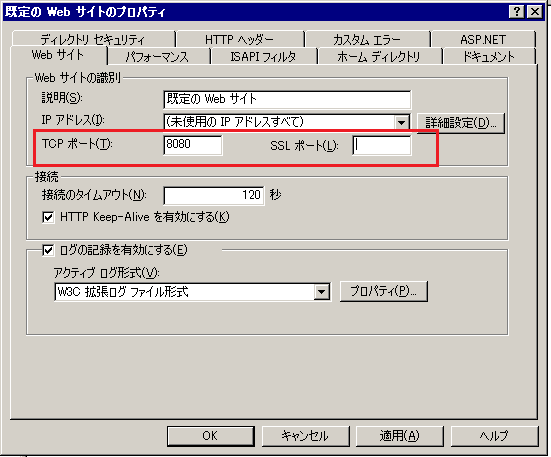
  3. IISの Web サーバポートを変更
    引き続き「Webサイト」タブをクリックし、ポート番号として以下のように入力します。

    IIS6 側のサーバポートを 80 以外に変更
    IIS6 側のサーバポート変更

    TCPポート:8080 (80以外であれば何でも可)
    SSL ポート:(空欄)

  4. nginx をダウンロードし、任意の場所に配置(インストール)

    https://nginx.org/en/download.html にアクセスし、Windows 用の最新安定バージョンをダウンロードし、解凍して任意の場所に配置します。
    今回は nginx/Windows-1.18.0 をダウンロードします。
    ※ Windows Server 2003 環境で解凍を行うと、実行ファイルが自動削除される可能性があります。その場合は、別の PC 上で解凍した後に Windows Server 2003 環境に配置しなおしてください。

  5. nginx.conf ファイルの修正

    nginx フォルダ配下の conf フォルダに配置されている nginx.conf ファイルをリバースプロキシとして動作させるために、以下のように修正します。

    ※事前にnginx.cfg ファイルのバックアップをお取りください。


    以下、環境別に設定が異なる部分は適宜調整してください。

    nginx.conf
    
    #user  nginx;
    worker_processes  1;
    
    events {
        worker_connections  1024;
    }
    
    
    http {
    
        include       mime.types;
        default_type  application/octet-stream;
    
        log_format  main  '$remote_addr - $remote_user [$time_local] "$request" '
                          '$status $body_bytes_sent "$http_referer" '
                          '"$http_user_agent" "$http_x_forwarded_for"';
    
        access_log  logs/access.log  main;
    
        server_tokens off;
        sendfile        on;
        tcp_nopush     on;
    
        keepalive_timeout  65;
    
      gzip on;
        gzip_types text/css application/javascript application/json 
                   application/font-woff application/font-tff image/gif 
                   image/png image/jpeg application/octet-stream;
        
        add_header X-XSS-Protection "1; mode=block";
        add_header X-Frame-Options SAMEORIGIN;
        add_header X-Content-Type-Options nosniff;
    
    
        server {
     
            listen 80;
      
            server_name  yourdomain.co.jp;
    
            location / {
               proxy_pass http://127.0.0.1:8080;
            }
            # redirect server error pages to the static page /50x.html
            #
            error_page   500 502 503 504  /50x.html;
            location = /50x.html {
                root   html;
            }
    
        }
    
        # HTTPS server
        #
        server {
            
            listen 443 ssl;
            server_name yourdomain.co.jp;
    
            ssl_certificate     d:\\app\\cert\\fullchain.pem;
            ssl_certificate_key d:\\app\\cert\\privkey.pem;
      
            ssl_session_cache    shared:SSL:1m;
            ssl_session_timeout  5m;
            ssl_ciphers ECDHE+RSAGCM:ECDH+AESGCM:DH+AESGCM:DH+AES256:DH+AES:
                       !EXPORT:!DES:!3DES:!MD5:!DSS;
            ssl_prefer_server_ciphers on;
    
            location / {
               proxy_pass http://127.0.0.1:8080;
           }
           
        }
    
    }


    proxy_pass で示された URL のポート番号は、手順 3. で指定したものを入力します。
    HTTPS サーバブロックの proxy_pass にも同じものを入力します。

    ここまで修正したら設定ファイルを上書き保存します。

  6. nginx 起動テストを実行

    コマンドプロンプトを開き、nginx フォルダまで移動してから、以下のように入力します。

    nginx

    ※ 起動直後にポートアクセスへの許可を求めるダイアログが表示されたら、すべて許可しておきます。

    Web ブラウザを開き、従来の URL にアクセスします。
    警告メッセージが出ずに従来の Web ページが表示されれば成功です。

    前述の nginx.conf 設定で証明書の設定も行っていますので、http://、https:// ともにアクセステストを行ってください。

  7. nginx を停止

    nginx 起動テストに成功したら、いったん nginx を停止させます。
    コマンドプロンプトをもう一つ開き、以下のように入力します。

    nginx -s stop


    nginx プロセスが終了します。

  8. nginx を Windows サービスとして登録

    nginx を Windows サービスとして登録して常駐させるには、winsw という外部ツールを使います。

    以下のサイトより winsw というツールをダウンロードします。
    https://repo.jenkins-ci.org/releases/com/sun/winsw/winsw/

    ここでは最新版の winsw-2.9.0-bin.exe  をダウンロードします。
    ダウンロード済みの実行ファイルは任意の場所に配置してもよいのですが、nginx と同じフォルダに配置したほうが管理はしやすいかと思います。

    winsw-2.9.0-bin.exe ファイルを配置したら、同じフォルダの中に winsw-2.9.0-bin.xml という名称で空のファイルを作成し、テキストエディタで開きます。

    winsw-2.9.0-bin.xml ファイルに以下のように入力します。
    以下、nginx.exe へのパスは適宜調整してください。

    winsw-2.9.0-bin.xml
    <service>
      <id>nginx</id>
      <name>nginx</name>
      <description>nginx</description>
      <logpath>D:\Program Files\nginx-1.18.0\logs</logpath>
      <logmode>roll</logmode>
      <depend></depend>
      <executable>D:\Program Files\nginx-1.18.0\nginx.exe</executable>
      <startargument></startargument>
      <stopexecutable>D:\Program Files\nginx-1.18.0\nginx.exe</stopexecutable>
      <stopargument>-s</stopargument>
      <stopargument>stop</stopargument>
    </service>    

    修正が終わったらファイルを保存します。

    コマンドプロンプトを開き、winsw-2.9.0-bin.exe を配置したフォルダまで移動し、以下のように入力すると、nginx がサービスとして登録されます。

    winsw-2.9.0-bin.exe install


    インストールに成功すると、以下のような結果が表示されます。

    2020-07-04 00:06:46,000 INFO  - Installing the service with id 'nginx'

  9. nginx サービスの開始
    Windows サービスに nginx が登録されていることを確認し、“開始”をクリックすると nginx が起動し、稼働状態となります。


  10. サーバ動作最終チェック
    Web ブラウザを開き、従来どおりに Web サーバにアクセスし、無事にページが表示されれば終了です。

お疲れさまでした。

    おまけ:

    nginx を Windows サービスから削除する場合は、コマンドプロンプトで以下のように入力します。

    winsw-2.9.0-bin.exe uninstall


    ■ FileMaker 5/6等レガシーシステム関連記事

    太古の FileMaker システムを延命させる! ― 後日談FileMaker(17/09/07投稿)

    下記記事のレガシー延命スキームの実施と結果について。

    太古の FileMaker システムを延命させる!(17/04/25投稿)
    Remote Desktop Server/FileMaker Pro 5.5 搭載の Windows Server 2008 物理マシンを P2Vし、Hyper-Vに移行することにより、レガシーシステムの延命を図る。

    FileMaker 5.5/6 をモバイルで使う(16/05/25投稿)
    Android/iOS に Remote Desktop Client を載せて、FileMaker Go のようなことをしてみます。
     

    今なお輝くFileMaker 5.5/6(16/05/23投稿)
    レガシーFileMaker の意外な利点。


    (亀)